
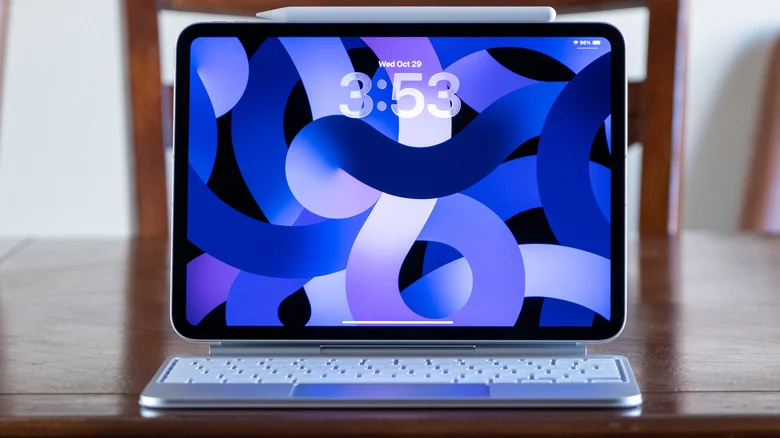

بازتاب– آیپد از زمان معرفیاش در سال ۲۰۱۰ مسیر طولانیای را طی کرده است. این تبلت حالا دیگر فقط وسیلهای برای وبگردی یا تماشای فیلم نیست، بلکه با پیشرفتهای سختافزاری و نرمافزاری به ابزاری جدی برای کار، تحصیل و تولید محتوا تبدیل شده است. با این حال، بسیاری از کاربران حتی کسانی که سالهاست از آیپد استفاده میکنند از برخی قابلیتهای کاربردی آن بیخبرند.
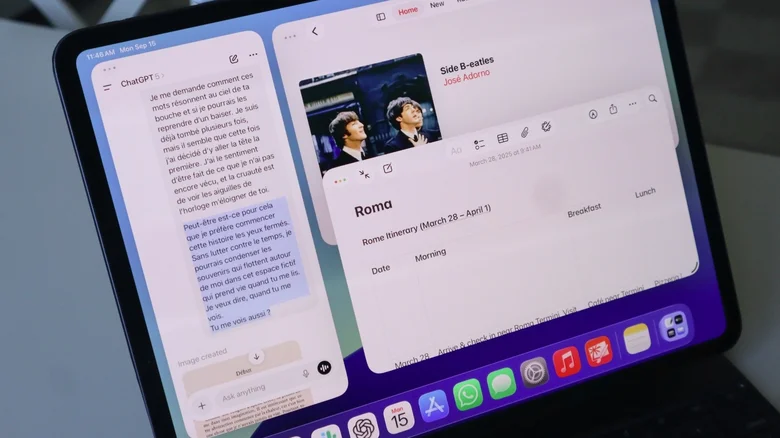
بهویژه پس از انتشار iPadOS 26 در سال ۲۰۲۵ که امکانات چندوظیفگی (Multitasking) را به شکل چشمگیری ارتقا داد و تجربه کار با پنجرههای همزمان را شبیهتر به رایانههای رومیزی کرد، آیپد بیش از گذشته به یک کامپیوتر کامل نزدیک شده است. در ادامه، پنج ترفند مهم و کمتر شناختهشده آیپد را بهصورت کامل و کاربردی مرور میکنیم.
جابهجایی سریعتر بین برنامهها بدون بازگشت به صفحه اصلی
بسیاری از کاربران برای تغییر برنامهها ابتدا به صفحه اصلی بازمیگردند، اما این روش سریعترین راه نیست. آیپد چند میانبر حرکتی در اختیار شما قرار میدهد:
-
با کشیدن انگشت از پایین صفحه به سمت بالا و مکث کوتاه، نمای برنامههای باز نمایش داده میشود.
-
با حرکت افقی روی نوار پایین صفحه میتوانید بین برنامههای اخیر جابهجا شوید.
اما یک روش حتی سریعتر نیز وجود دارد:
با چهار یا پنج انگشت روی هر قسمت از صفحه به چپ یا راست سوایپ کنید تا فوراً بین برنامههای باز حرکت کنید. این قابلیت باعث میشود بدون نیاز به دست بردن به لبه صفحه، تنها با یک حرکت ساده بین اپلیکیشنها جابهجا شوید.
برای فعالسازی این ویژگی باید به مسیر زیر بروید:
Settings > Multitasking & Gestures > Four or Five Finger App Switching
در نسخههای جدید سیستمعامل، بهخصوص iPadOS 26، این روش در کنار حالت پنجرهای برنامهها بهرهوری را بهطور محسوسی افزایش میدهد.
استفاده حرفهای از کیبورد مجازی
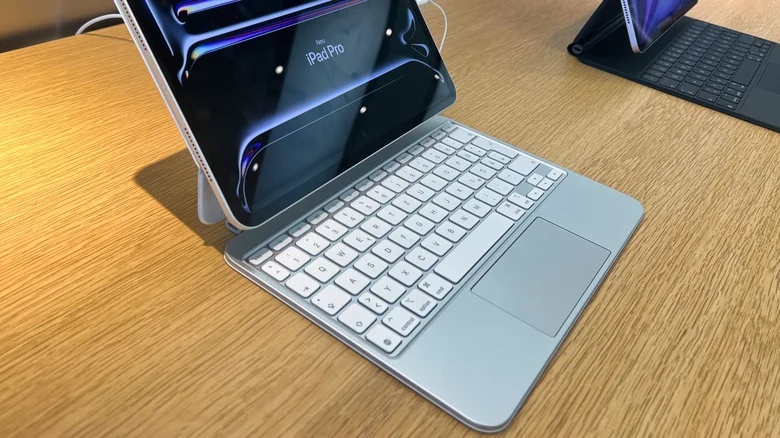
اگرچه اتصال کیبورد فیزیکی تجربه تایپ را راحتتر میکند، اما کیبورد مجازی آیپد هم امکانات پیشرفتهای دارد که بسیاری از کاربران از آن بیاطلاعاند.
کیبورد شناور (Floating Keyboard)
با انجام حرکت نیشگون (Pinch) روی کیبورد، میتوانید آن را کوچک و شناور کنید. این حالت مشابه کیبورد آیفون است و برای تایپ با یک دست یا زمانی که نیاز دارید بخش بیشتری از صفحه دیده شود، بسیار کاربردی است.
همچنین با نگه داشتن آیکون کیبورد میتوانید گزینه Floating یا Split را انتخاب کنید. حالت Split کیبورد را به دو بخش در دو گوشه پایین صفحه تقسیم میکند و تایپ با دو شست را آسانتر میسازد.
تبدیل کیبورد به ترکپد
اگر مکاننما دقیقاً در جایی که میخواهید قرار نمیگیرد، کافی است دکمه Space را نگه دارید. کل کیبورد به ترکپد تبدیل میشود و میتوانید نشانگر را با دقت بالا جابهجا کنید.
تایپ سریعتر اعداد و نمادها
در کلیدهایی که دو نماد دارند، با کشیدن انگشت به سمت پایین روی همان کلید میتوانید نماد بالایی را تایپ کنید، بدون اینکه صفحه کیبورد را تغییر دهید. این ویژگی ساده میتواند سرعت تایپ را به شکل محسوسی افزایش دهد.
ویرایش سریع متن با ژستهای سهانگشتی
تایپ کردن تنها بخشی از کار است؛ ویرایش متن اهمیت بیشتری دارد. آیپد مجموعهای از حرکات لمسی موسوم به Productivity Gestures ارائه میدهد که فرآیند ویرایش را سریعتر میکند:
-
نیشگون سهانگشتی به داخل: کپی (Copy)
-
تکرار همان حرکت: برش (Cut)
-
نیشگون سهانگشتی به بیرون: جایگذاری (Paste)
برای جابهجایی متن نیز میتوانید آن را لمس کرده، نگه دارید و به محل جدید بکشید.
همچنین:
این قابلیتها از iPadOS 13 به بعد در دسترس هستند و در محیط چندپنجرهای iPadOS 26 کارایی بیشتری پیدا میکنند.
شروع یادداشتبرداری مستقیم از صفحه قفل
گاهی اوقات باید ایدهای را سریع یادداشت کنید و باز کردن قفل دستگاه و اجرای برنامه Notes زمانبر است. آیپد راه سادهتری دارد.
با سوایپ از گوشه پایین صفحه میتوانید Quick Note را باز کنید. اما اگر از Apple Pencil استفاده میکنید، روش سریعتری هم وجود دارد:
کافی است در صفحه قفل قلم را روی نمایشگر قرار دهید و شروع به نوشتن کنید. بهصورت خودکار یک یادداشت جدید باز میشود.
برای فعالسازی این قابلیت به مسیر زیر بروید:
Settings > Apps > Notes > Access Notes From Lock Screen
این ویژگی برای دانشجویان، خبرنگاران و افرادی که در جلسات یادداشتبرداری میکنند بسیار کاربردی است. همچنین میتوانید نوشتههای دستنویس را با قابلیت Scribble به متن تایپی تبدیل کنید.
گرفتن اسکرینشات با یک حرکت ساده
گرفتن اسکرینشات با فشردن همزمان دکمه پاور و افزایش صدا روی آیپد چندان راحت نیست، مخصوصاً به دلیل ابعاد بزرگ دستگاه. خوشبختانه یک ژست جایگزین وجود دارد.
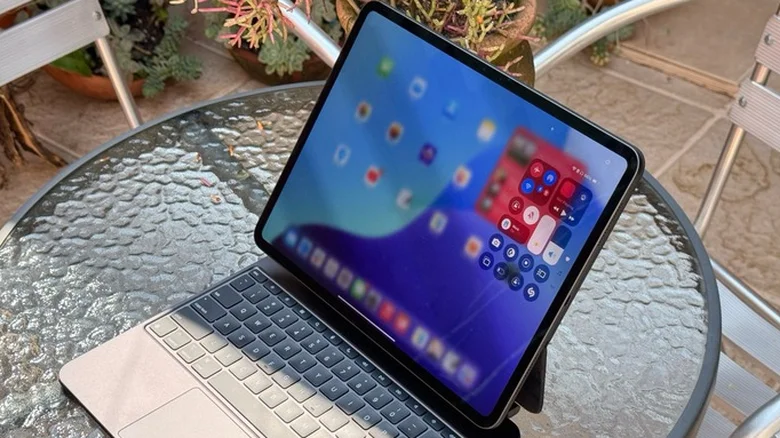
با کشیدن انگشت بهصورت مورب از گوشه پایین سمت چپ صفحه، میتوانید فوراً اسکرینشات بگیرید.
اگر این قابلیت فعال نیست، به مسیر زیر بروید:
Settings > Apps > Notes > Corner Gestures
و عملکرد موردنظر (Screenshot) را برای یکی از گوشهها انتخاب کنید.
حتی میتوانید تنظیم کنید این ژست فقط با Apple Pencil فعال شود تا از ثبت تصادفی تصاویر جلوگیری شود.
نکته مهم اینکه در iPadOS 26، ژستهای گوشه صفحه تنها زمانی کار میکنند که حالت چندوظیفگی پیشرفته (مانند Stage Manager) غیرفعال باشد.
آیپد در سالهای اخیر بیش از هر زمان دیگری به یک ابزار حرفهای تبدیل شده است. بسیاری از قابلیتهای آن در نگاه اول دیده نمیشوند، اما یادگیری همین ترفندهای کوچک میتواند سرعت کار، دقت و بهرهوری شما را بهطور چشمگیری افزایش دهد.
اگر آیپد شما از نسخههای قدیمی سیستمعامل استفاده میکند، ممکن است برای دسترسی به برخی از این امکانات نیاز به بهروزرسانی داشته باشید. در هر صورت، آشنایی با این قابلیتها میتواند تجربه کار با آیپد را کاملاً متحول کند.
منبع bgr